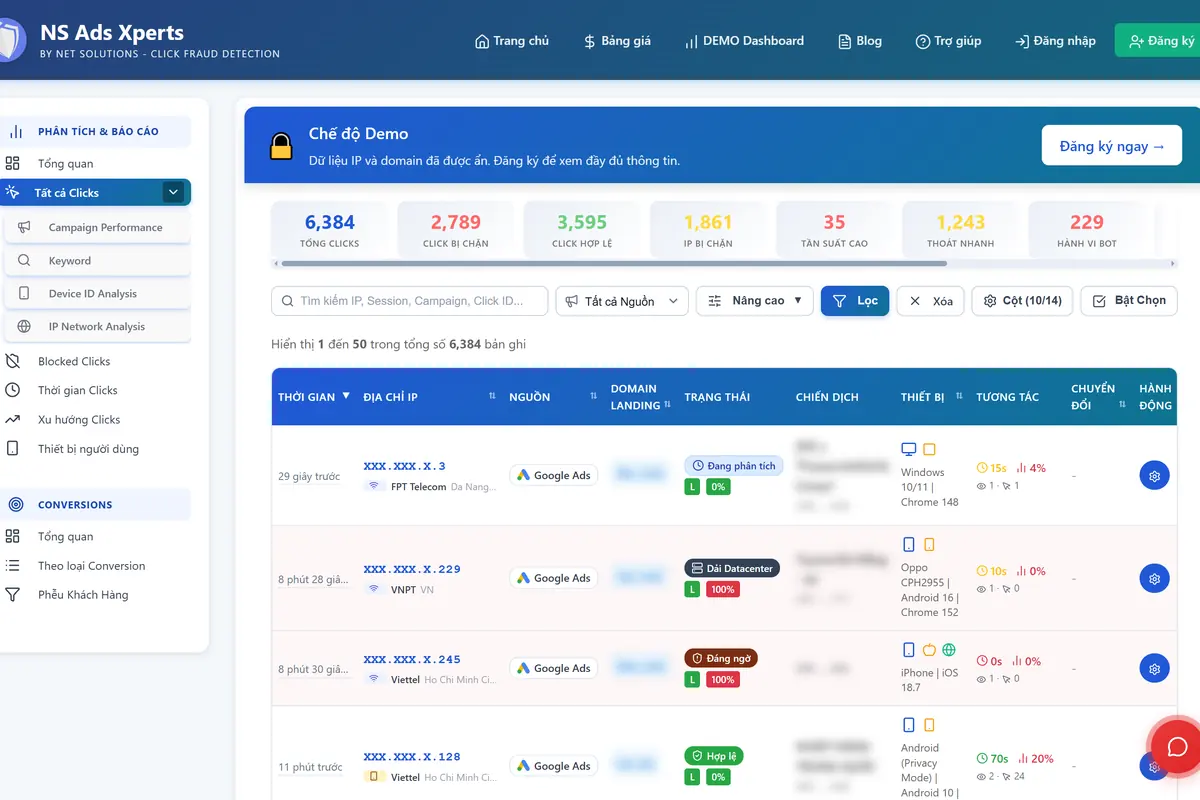
Cách kiểm tra click ảo Google Ads trên dashboard NS Ads Xperts gồm năm bước: khoanh đúng phạm vi dữ liệu, lọc click rủi ro cao chưa bị chặn, mở chi tiết từng IP, quyết chặn hay bỏ chặn, rồi đối chiếu với cột lượt nhấp không hợp lệ trong Google Ads. Mỗi bước dưới đây có ảnh màn hình và đúng tên nút trên giao diện để bạn làm lại với tài khoản của mình.
- Khoanh phạm vi: vào «Tất cả Clicks», chọn domain, khoảng thời gian và nguồn Google Ads.
- Lọc click đáng ngờ: bấm «Nâng cao», chọn rủi ro cao và trạng thái chưa bị chặn, rồi bấm «Lọc».
- Đọc hồ sơ IP: mở «Xem Chi tiết», xem «ĐIỂM RỦI RO», hồ sơ mạng và hành vi.
- Ra quyết định: chặn IP đủ bằng chứng bằng «Bật Chọn», bỏ chặn IP bị chặn nhầm.
- Đối chiếu: so xu hướng trên dashboard với cột lượt nhấp không hợp lệ trong Google Ads.
Bài này là quy trình ra quyết định. Cần mô tả đầy đủ từng nút, từng cột thì mở hướng dẫn sử dụng dashboard.
1. Kiểm tra nhanh trong Google Ads: cột lượt nhấp không hợp lệ nói được gì?
Trước khi mở dashboard, bạn có thể xem con số Google tự ghi nhận. Trong bảng chiến dịch của Google Ads, thêm hai cột «Lượt nhấp không hợp lệ» và «Tỷ lệ lượt nhấp không hợp lệ» qua phần sửa đổi cột. Đây là những lượt nhấp Google đã tự lọc và không tính tiền.
- Cột này cho biết: tổng số lượt nhấp Google đã loại, theo chiến dịch và khoảng ngày.
- Cột này không cho biết: IP nào, thiết bị nào, người bấm làm gì trên trang. Google không chia sẻ danh sách IP gian lận.
- Phần còn thiếu: lượt nhấp Google coi là hợp lệ và đã tính tiền. Click ảo lọt lưới nằm ở đây.
Hãy coi cột này là chỉ báo xu hướng. Tỷ lệ tăng bất thường là lý do mở dashboard ngay; tỷ lệ thấp chưa chứng minh tài khoản sạch. Chưa phân biệt được click do bot, click nhầm và click tặc? Đọc trước bài click tặc là gì và cách nhận biết.
2. Mở dashboard và khoanh đúng phạm vi: domain, thời gian, nguồn Google Ads
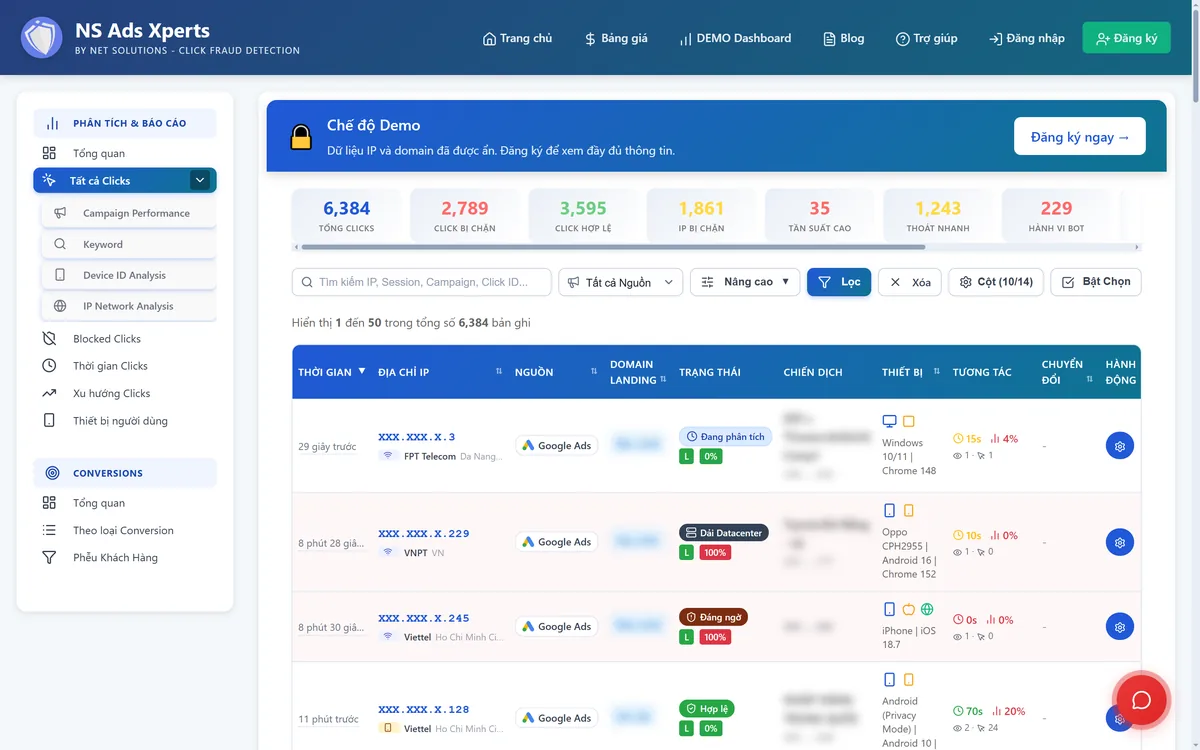
Sau khi đăng nhập, bấm «Tất cả Clicks» ở menu trái. Hàng thẻ số đầu trang — «TỔNG CLICKS», «CLICK BỊ CHẶN», «CLICK HỢP LỆ», «IP BỊ CHẶN», «TẦN SUẤT CAO», «THOÁT NHANH», «HÀNH VI BOT» — cho cái nhìn đầu tiên. Thẻ nào nhảy vọt so với tuần trước là chỗ cần đào trước.
- Chọn domain: gắn mã cho nhiều website thì chọn đúng trang đích đang chạy quảng cáo ở bộ chuyển domain góc trên bên phải.
- Chọn khoảng thời gian: bộ chọn nằm cạnh bộ chuyển domain; lần kiểm tra định kỳ nên lấy trọn tuần vừa qua.
- Chọn nguồn: mở ô «Tất cả Nguồn», chọn Google Ads rồi bấm «Lọc».
- Bật thêm cột khi cần: nút «Cột (10/14)» cho hiện «ID Click», «Referrer», «User Agent».
Mỗi dòng là một lượt click. Cột «TRẠNG THÁI» mang nhãn như «Hợp lệ», «Đáng ngờ», «Dải Datacenter», «Thoát nhanh», «Đang phân tích», kèm chữ L, M, H chỉ mức rủi ro; cột «TƯƠNG TÁC» cho thời gian ở lại trang và số lần tương tác.
3. Dùng bộ lọc «Nâng cao» tìm click đáng ngờ chưa bị chặn
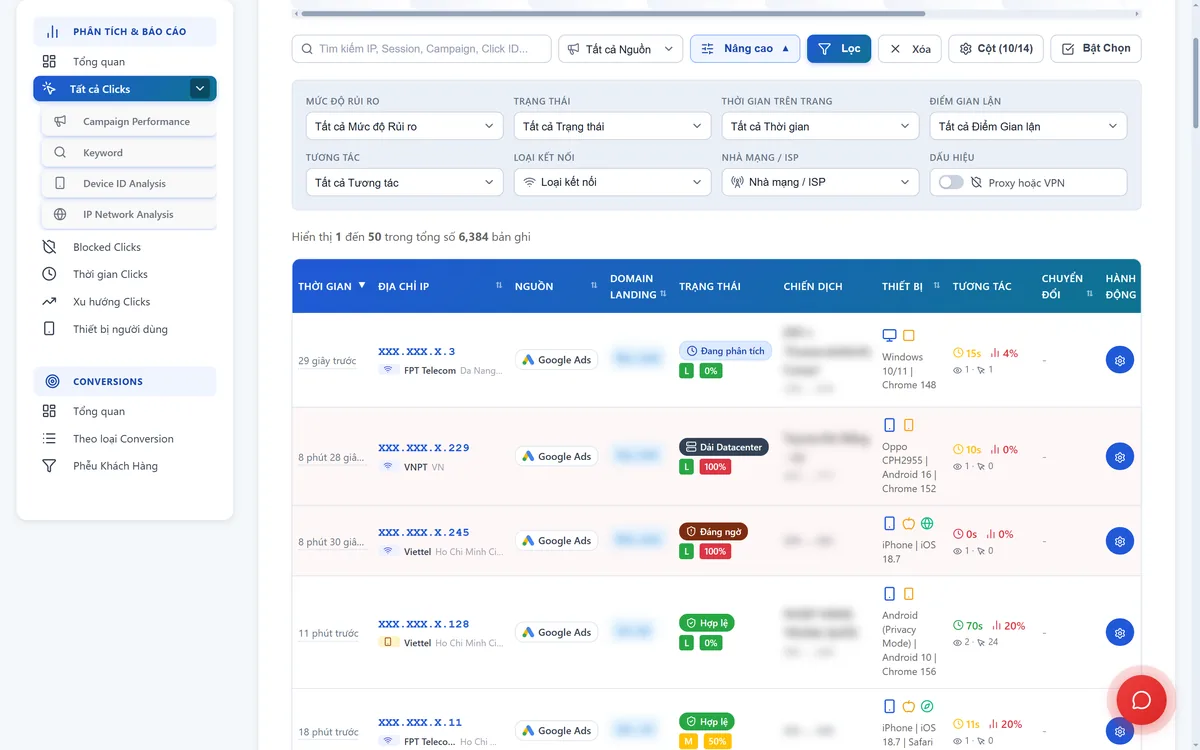
Hệ thống đã tự chặn những click đủ bằng chứng. Việc của bạn là xem phần còn lọt: click rủi ro cao mà IP vẫn đang hoạt động. Bấm «Nâng cao» rồi dựng bộ lọc gốc:
- «MỨC ĐỘ RỦI RO»: chọn «Rủi ro Cao».
- «TRẠNG THÁI»: chọn «Chỉ Hoạt động» để bỏ các IP đã bị chặn.
- «TƯƠNG TÁC»: chọn «0 (Không tương tác)» — người thật hiếm khi vào trang mà không cuộn, không bấm gì.
- Bấm «Lọc»: danh sách còn lại là việc cần xử lý trong tuần.
Danh sách trống là tín hiệu tốt. Khi đó hạ xuống «Rủi ro Trung bình» và lọc lại để xem nhóm sát ranh giới. Bảng dưới gom các tình huống hay gặp:
| Tình huống bạn thấy | Bộ lọc nên dùng | Hướng quyết định |
|---|---|---|
| Thẻ «HÀNH VI BOT» hoặc «TẦN SUẤT CAO» tăng mạnh | «Rủi ro Cao» + «Chỉ Hoạt động» + «0 (Không tương tác)» | Mở chi tiết từng IP; hồ sơ mạng xấu và lặp lại nhiều lần thì chặn |
| Nhiều dòng mang nhãn «Dải Datacenter» | Bật công tắc «Proxy hoặc VPN», xem thêm «LOẠI KẾT NỐI» | IP máy chủ, hosting là dấu hiệu rõ của bot; thường chặn |
| Một IP xuất hiện nhiều dòng trong ngày | Gõ IP vào ô «Tìm kiếm IP, Session, Campaign, Click ID...» | Xem số lần click và giờ hoạt động; lặp đều mà không chuyển đổi thì chặn |
| Nhãn «Thoát nhanh» trên điện thoại | «THỜI GIAN TRÊN TRANG» mức ngắn nhất | Thường là chạm nhầm; một lần thì chưa chặn, chờ xem có lặp lại |
| Nhãn «Đang phân tích» | Không cần lọc riêng | Chưa đủ dữ liệu để chấm; xem lại sau |
| IP văn phòng hoặc IP của bạn bị chặn | «TRẠNG THÁI» chọn «Chỉ Bị chặn» + tìm theo IP | Bỏ chặn ở trang Blocked IPs (mục 6) |
Nguồn: nhãn giao diện bản demo NS Ads Xperts và Trung tâm trợ giúp ads.netsolutions.vn (dashboard-guide, fraud-detection, troubleshooting), đọc ngày 24/10/2026.
4. Mở «Xem Chi tiết» của một IP: đọc gì trước khi chặn?
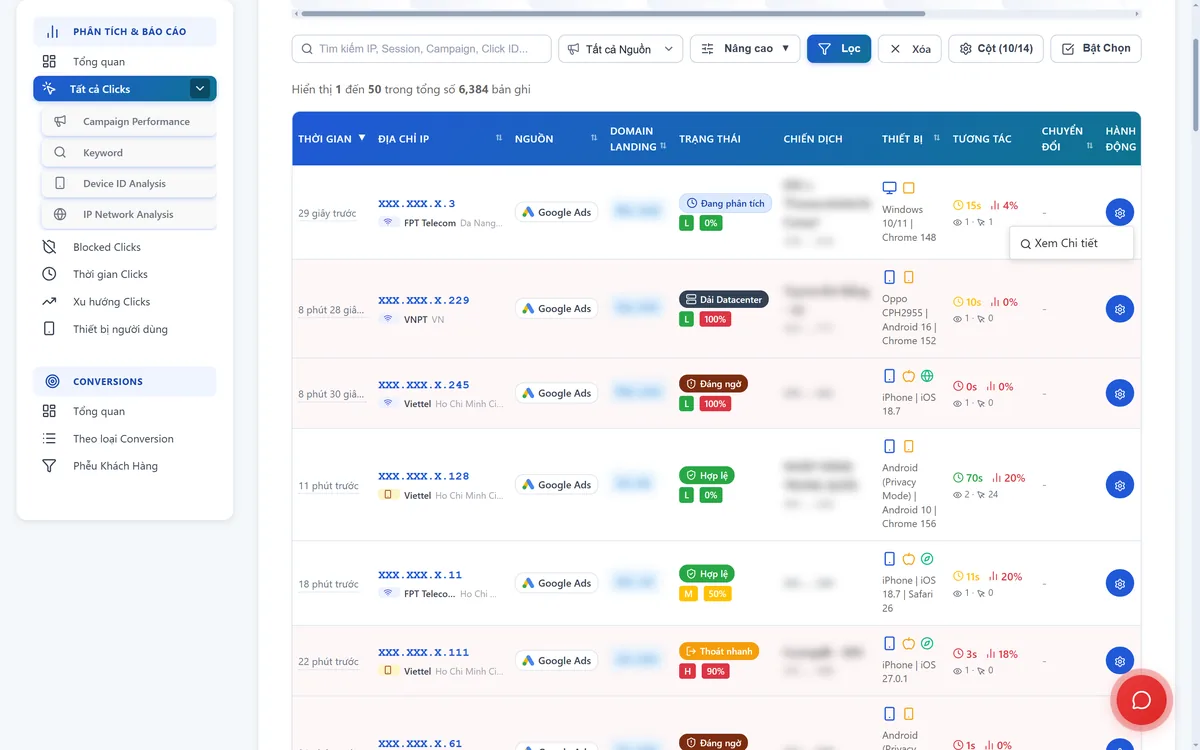
Đừng chặn chỉ vì một dòng màu đỏ. Với mỗi IP trong danh sách đã lọc, bấm nút bánh răng ở cột «HÀNH ĐỘNG», chọn «Xem Chi tiết» để mở trang phân tích riêng của IP đó.
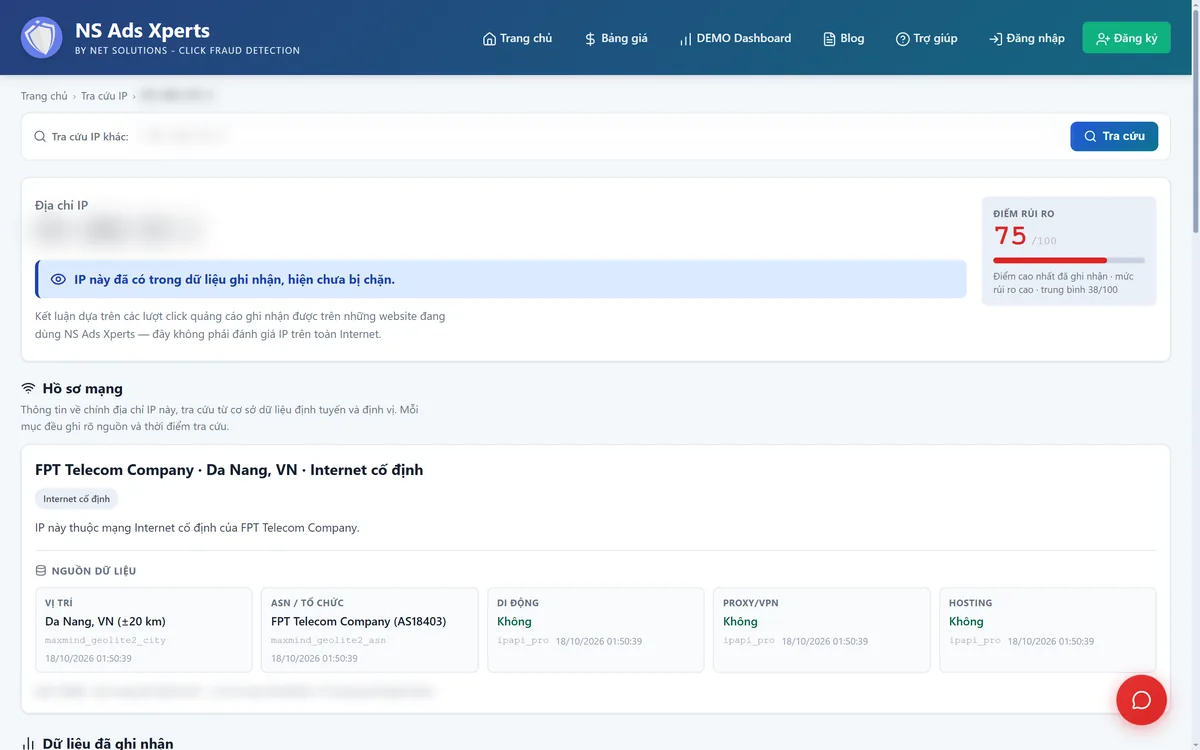
Phần đầu trang trả lời ba câu hỏi: IP đã bị chặn chưa, điểm rủi ro bao nhiêu, mạng của nó là loại gì. Đọc lần lượt:
- Dòng trạng thái: ví dụ «IP này đã có trong dữ liệu ghi nhận, hiện chưa bị chặn».
- «ĐIỂM RỦI RO»: thang /100, càng cao càng đáng ngờ; đọc cùng các ô dưới.
- «DI ĐỘNG»: mạng di động đổi IP liên tục, xử lý một IP lẻ ít tác dụng và dễ vướng người thật.
- «PROXY/VPN» và «HOSTING»: một trong hai là «Có» thì khả năng click từ máy, hoặc từ người cố giấu mình, tăng rõ.
- «VỊ TRÍ» và «ASN / TỔ CHỨC»: vị trí ngoài vùng bạn nhắm quảng cáo là điểm cần hỏi thêm.
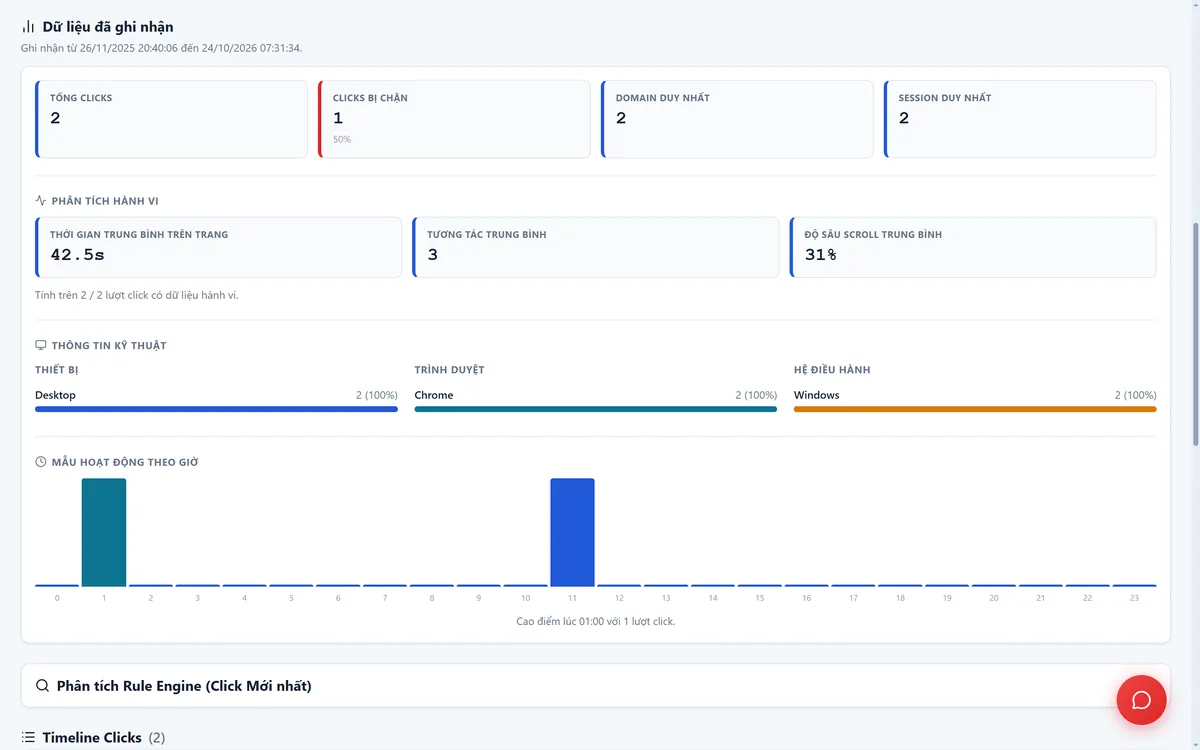
Cuộn xuống «Dữ liệu đã ghi nhận». Các ô «TỔNG CLICKS», «CLICKS BỊ CHẶN», «SESSION DUY NHẤT» cho biết IP quay lại bao nhiêu lần; «PHÂN TÍCH HÀNH VI» cho thời gian trên trang, tương tác và độ sâu cuộn. Biểu đồ «MẪU HOẠT ĐỘNG THEO GIỜ» lộ thói quen: click đều đặn cùng khung giờ mỗi ngày mà không mua gì là mẫu đáng ngờ.
Kết luận dựa trên các lượt click quảng cáo ghi nhận được trên những website đang dùng NS Ads Xperts — đây không phải đánh giá IP trên toàn Internet.
— Ghi chú trên trang chi tiết IP của NS Ads Xperts
5. Điểm gian lận và nhãn trạng thái: đọc thế nào cho đúng?
Mỗi click được chấm một điểm gian lận trên thang 100. Mỗi quy tắc soi một khía cạnh — tần suất, hành vi trên trang, dấu hiệu bot, dải mạng, VPN hay máy chủ datacenter — rồi cộng dồn vào tổng. Hệ thống không chặn chỉ vì một dấu hiệu đơn lẻ. Cách cộng điểm được giải thích ở trang phát hiện click gian lận.
- «Hợp lệ»: hành vi giống người thật; không cần xử lý.
- «Đáng ngờ»: có dấu hiệu bất thường nhưng chưa đủ; xem IP có lặp lại trong tuần không.
- «Dải Datacenter»: IP thuộc dải máy chủ; nên xem để chặn trước.
- «Thoát nhanh»: vào rồi ra gần như ngay; trên di động thường là chạm nhầm.
- «Bot»: mẫu hành vi giống máy tự động.
- «Đang phân tích»: IP mới, chưa đủ dữ liệu để chấm.
Điểm bằng 0 chưa chắc là click tốt: IP mới chưa đủ dữ liệu cũng ra 0. Muốn biết vì sao một click bị chặn, xuất bảng ra CSV — mỗi dòng có điểm gian lận, mức rủi ro và cột lý do chặn (Block Reason). Trong tài khoản thật, mục «Phân tích Rule Engine (Click Mới nhất)» cuối trang chi tiết IP cho thấy lượt click gần nhất được chấm thế nào.
6. Chặn hàng loạt và bỏ chặn khi chặn nhầm
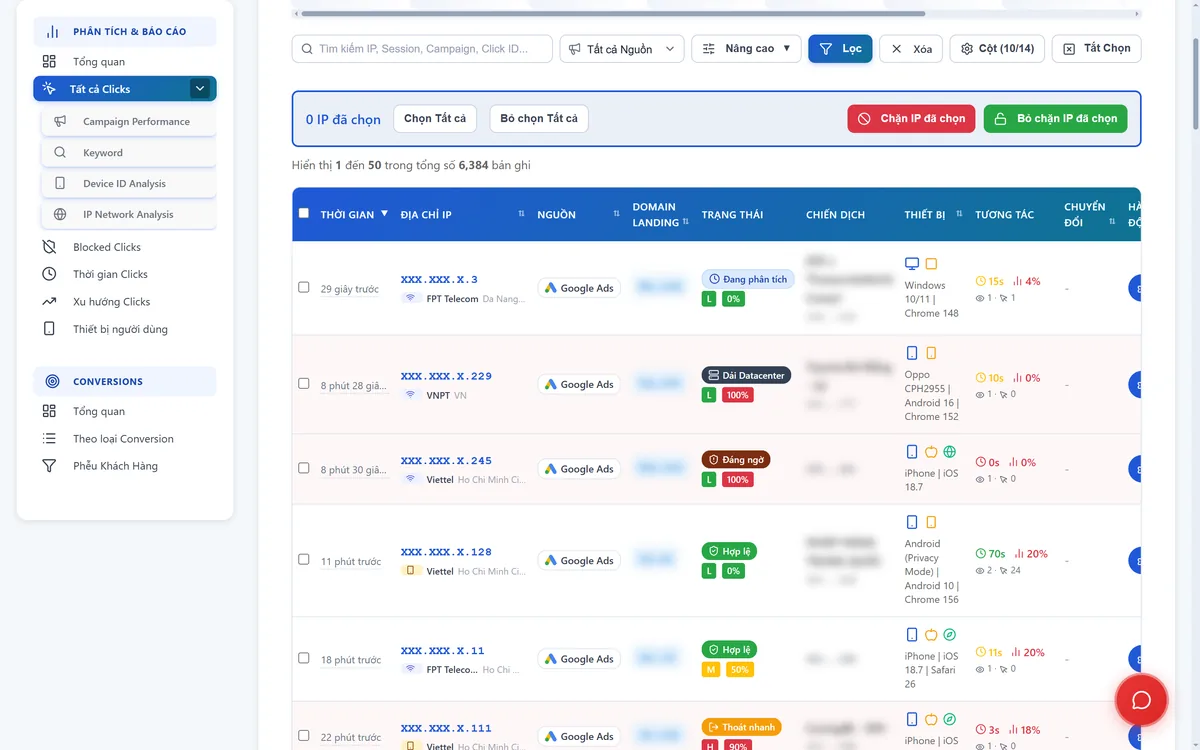
Có danh sách IP đủ bằng chứng rồi thì chặn một lượt:
- Bấm «Bật Chọn»; cột ô tích hiện ra ở đầu mỗi dòng.
- Tích từng IP đã xem chi tiết. «Chọn Tất cả» chỉ dùng khi danh sách đã lọc rất hẹp.
- Kiểm con số ở dòng «IP đã chọn».
- Bấm «Chặn IP đã chọn», xác nhận, ghi chú lý do nếu muốn.
- Bấm «Tắt Chọn» để trở lại bảng bình thường.
Bỏ chặn IP bị chặn nhầm
Vào trang Blocked IPs, tìm IP cần gỡ, bấm «Unblock». Ở chế độ «Bật Chọn», nút «Bỏ chặn IP đã chọn» gỡ nhiều IP một lần. Bốn trường hợp hay gặp:
- Mạng văn phòng: nhiều nhân viên dùng chung một IP công ty.
- Tự bấm thử: bạn hoặc đồng nghiệp bấm quảng cáo của mình nhiều lần liền.
- VPN, proxy dùng chung: người khác từng dùng cùng IP để bấm bậy.
- Mạng 4G, 5G: IP động, một IP có thể qua tay nhiều người.
Đưa IP đã chặn sang Google Ads
Google Ads chỉ ngừng hiện quảng cáo cho IP nằm trong mục loại trừ IP của tài khoản hoặc chiến dịch. Tài khoản Google Ads đã kết nối thì việc này chạy tự động. Chưa kết nối thì xuất danh sách ở trang Blocked IPs bằng nút «Export Blocked IPs» rồi làm theo hướng dẫn chặn IP trên Google Ads. Gói nào có kết nối tự động, xem ở bảng giá. Google Ads giới hạn số mục loại trừ IP, nên ưu tiên IP đã xác minh kỹ.
7. Lịch kiểm tra hằng tuần để click ảo không tích lại
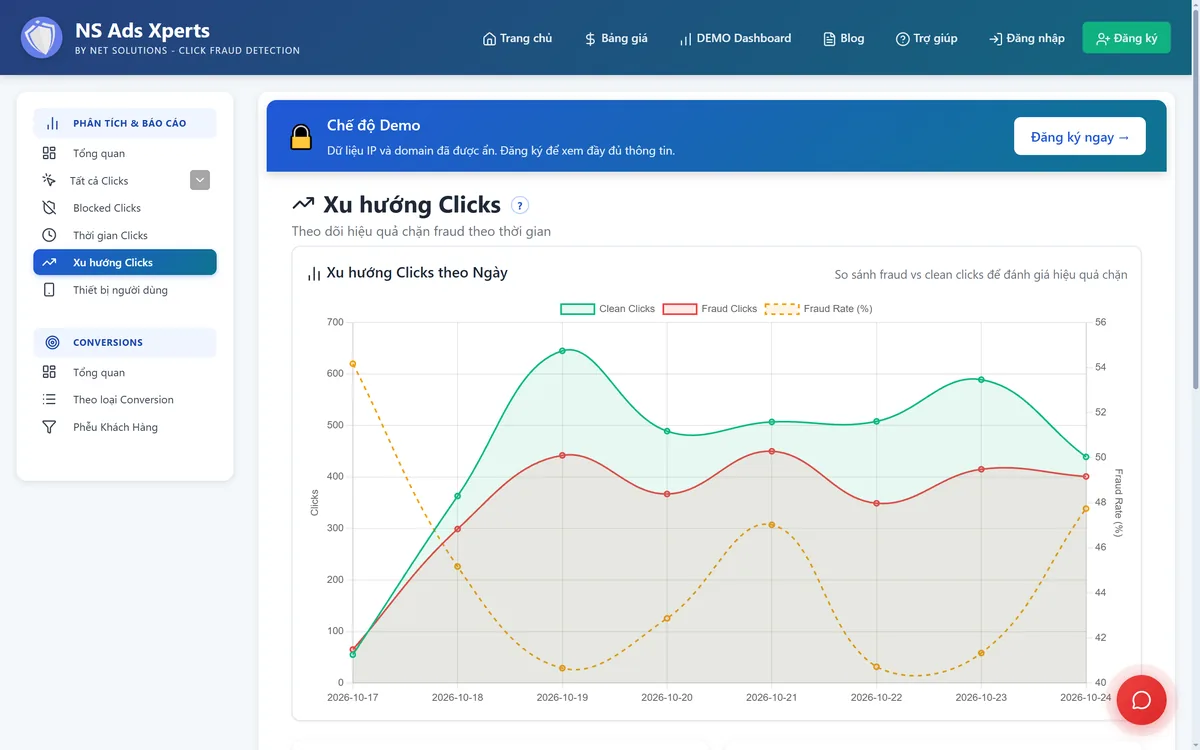
Click ảo ít khi đến một lần rồi thôi. Một nhịp kiểm tra cố định giúp bắt IP mới trước khi chúng ăn vào ngân sách tuần sau:
- Mỗi sáng: mở «Tổng quan», nhìn «Tỷ lệ Fraud» và bảng «Top Fraud Sources».
- Cuối tuần: chạy bộ lọc gốc ở mục 3, mở chi tiết từng IP, chặn bằng «Bật Chọn», gỡ IP chặn nhầm.
- Sau khi chặn: mở «Xu hướng Clicks», xem «Fraud Rate (%)» và khối «Xu hướng cải thiện».
- Cuối tháng: đặt xu hướng trên dashboard cạnh cột lượt nhấp không hợp lệ của Google Ads; dọn danh sách loại trừ IP.
Hai nguồn không cần khớp số. Điều đáng nhìn là chiều đi: tỷ lệ gian lận trên dashboard giảm dần qua các tuần chặn là dấu hiệu quy trình đúng hướng.
8. Câu hỏi thường gặp
Google Ads đã tự lọc lượt nhấp không hợp lệ, còn cần kiểm tra trên dashboard không?
Cần, vì hai bên nhìn hai phần khác nhau. Google không tính tiền những lượt nó coi là không hợp lệ, nhưng không cho biết IP nào, hành vi ra sao. Dashboard NS Ads Xperts ghi từng lượt click cùng hành vi và hồ sơ mạng, nên bạn quyết được IP nào cần loại trừ thêm.
Tôi có tự chỉnh quy tắc chấm điểm gian lận được không?
Không. Bộ quy tắc được tinh chỉnh sẵn và áp dụng thống nhất cho mọi tài khoản. Bạn vẫn quyết ở bước cuối: xem chi tiết từng click rồi xử lý tay từng IP.
Chặn IP trên dashboard xong thì Google Ads đã loại trừ IP đó chưa?
Tuỳ cách cài. Tài khoản Google Ads đã kết nối thì IP bị chặn được đưa sang mục loại trừ IP tự động. Chưa kết nối thì bạn xuất danh sách ở trang Blocked IPs và dán vào Google Ads. Thay đổi bên Google Ads không có hiệu lực tức thì; kiểm lại sau vài giờ.
Bản demo khác gì tài khoản thật?
Bản demo dùng dữ liệu mẫu, đã ẩn IP, tên miền và tên chiến dịch. Menu «HÀNH ĐỘNG» trong demo chỉ có «Xem Chi tiết», một số mục cần đăng nhập mới mở được. Tài khoản thật hiện đủ dữ liệu của chính quảng cáo bạn.
Muốn thấy click ảo của chính tài khoản bạn?
Dùng thử NS Ads Xperts 7 ngày miễn phí, gắn mã lên trang đích rồi chạy đúng bộ lọc trong bài. Cần hỗ trợ cài đặt, gọi 0906.207.001 (Zalo cùng số) hoặc email ads@netsolutions.vn.
Đăng ký dùng thử · Xem bản demo · Gọi 0906.207.001 · Nhắn Zalo · ads@netsolutions.vn
Cập nhật 24/10/2026 bởi NS Ads Xperts — Công ty TNHH Net Solutions.