
Đo hiệu quả chống click ảo bằng năm con số của chính tài khoản: tổng click, click gian lận, tỷ lệ gian lận, số IP bị chặn trên NS Ads Xperts và chi phí trên mỗi chuyển đổi trong Google Ads. So hai kỳ cùng độ dài — đầu và cuối kỳ dùng thử, hoặc tháng này với tháng trước — khi ngân sách và giá thầu giữ nguyên. Dưới đây là chỗ lấy từng số và cách đọc.
- Tổng Clicks: đã chia sẵn click sạch (clean) và click gian lận (fraud).
- Tỷ lệ Fraud: click gian lận trên tổng click.
- Blocked IPs: số IP khác nhau đã bị chặn.
- Chi phí trên mỗi chuyển đổi: lấy trong Google Ads, cùng kỳ.
- Lượt nhấp không hợp lệ: phần Google tự lọc, để không cộng trùng.
«Tiền tiết kiệm» là con số thứ sáu nhưng chỉ là ước tính (mục 6). Ý nghĩa đầy đủ của từng thẻ có ở hướng dẫn sử dụng dashboard; cách lọc từng click đáng ngờ có ở bài kiểm tra click ảo Google Ads trên dashboard. Mới cài lần đầu, đọc trước hướng dẫn sử dụng NS Ads Xperts từ A đến Z.
1. Chọn kỳ so sánh thế nào để phép so không bị lệch?
Dashboard chỉ có số từ lúc mã NS Ads Xperts được gắn lên trang đích. Số của giai đoạn «chưa chặn» vì thế nằm trong Google Ads. Bạn cần cả hai phép so:
- Trong NS Ads Xperts: so phần đầu với phần sau của cùng kỳ. IP đã bị loại trừ trên Google Ads không còn thấy quảng cáo của bạn, nên tỷ lệ gian lận phần sau là thước đo trực tiếp nhất.
- Trong Google Ads: so kỳ ngay trước khi cài với kỳ sau khi cài.
- Ghi lại mốc: hôm gắn mã lên trang đích và hôm kết nối Google Ads.
- Chọn hai kỳ cùng độ dài, phủ các thứ trong tuần như nhau, vì lượng click mỗi thứ có thể chênh (mục 4).
- Đặt kỳ trên dashboard: bộ chọn Time Range ở góc trên bên phải có Today, Yesterday, Last 7 Days, Last 30 Days, This Month và Custom Range. Custom Range mở hộp «Chọn khoảng thời gian tuỳ chỉnh» với «Start Date», «End Date», rồi bấm «Apply».
- Đặt đúng kỳ đó trong Google Ads để hai bên khớp nhau.
- Ghi lại mọi thay đổi trong hai kỳ: ngân sách, giá thầu, trang đích, khuyến mãi.
2. Bốn thẻ trên trang Tổng quan nói gì về hiệu quả chặn?
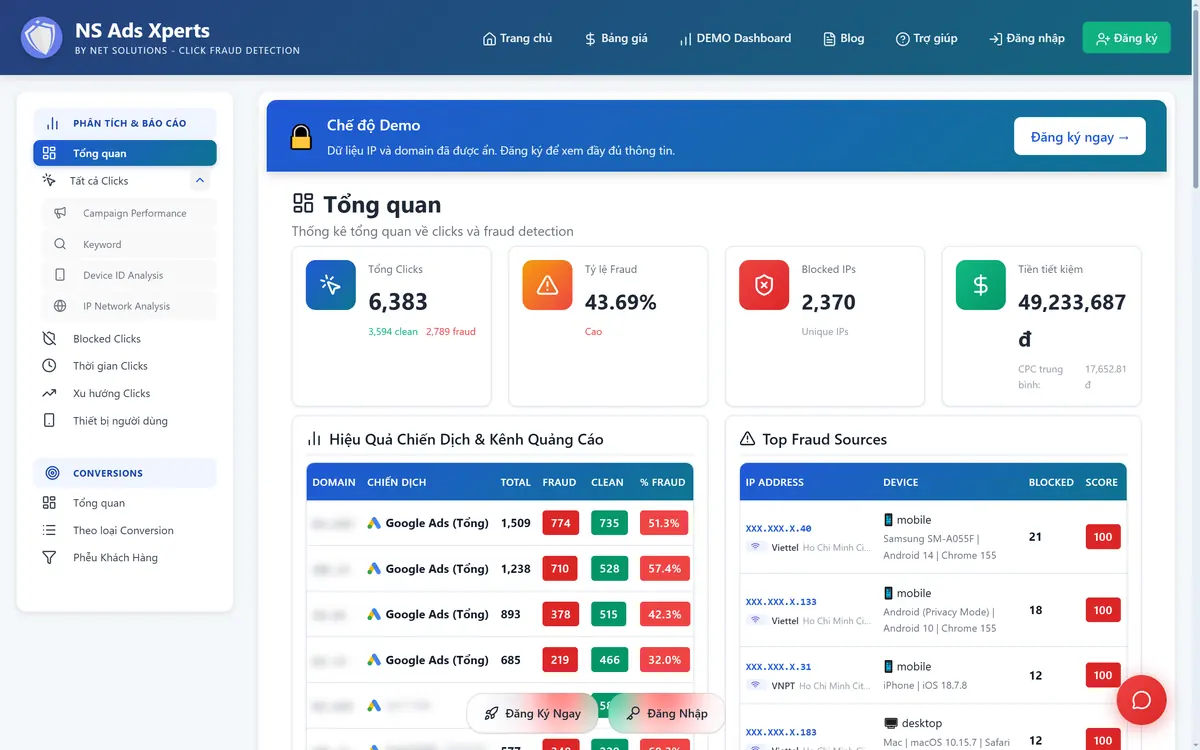
Trang mở đầu của dashboard là «Tổng quan», với bốn thẻ «Tổng Clicks», «Tỷ lệ Fraud» (kèm nhãn mức như «Cao»), «Blocked IPs» («Unique IPs») và «Tiền tiết kiệm» (kèm dòng «CPC trung bình:»). Bên dưới, bảng «Hiệu Quả Chiến Dịch & Kênh Quảng Cáo» có cột % FRAUD cho từng chiến dịch.
| Chỉ số | Đọc thế nào | Quyết gì |
|---|---|---|
| Tổng Clicks (clean / fraud) | So số clean của hai kỳ, đừng chỉ so tổng. | Clean giữ mức trong khi fraud giảm: phần ngân sách bị rò đang nhỏ lại. |
| Tỷ lệ Fraud | Click gian lận chia tổng click của kỳ đang chọn. | Giảm dần: việc chặn có tác dụng. Đứng yên hoặc tăng: xem mục 4. |
| Blocked IPs | Số IP khác nhau đã bị chặn. | Tăng vọt bất thường: mở danh sách IP bị chặn, xem nguồn mới. |
| Tiền tiết kiệm | Click bị chặn nhân CPC trung bình bạn nhập. | Chỉ báo cáo khi CPC đã nhập khớp Google Ads cùng kỳ (mục 6). |
| % FRAUD theo chiến dịch | Tỷ lệ gian lận riêng từng chiến dịch. | Chiến dịch cao hơn hẳn phần còn lại thì xét riêng trước. |
Nguồn: nhãn trên giao diện NS Ads Xperts và trang hướng dẫn dashboard, đọc ngày 24/10/2026.
Các thẻ đổi theo kỳ và tên miền đang chọn. Chạy nhiều trang đích thì chuyển từng tên miền rồi mới chép số.
3. Xu hướng click sạch và click gian lận: tốt lên hay xấu đi?
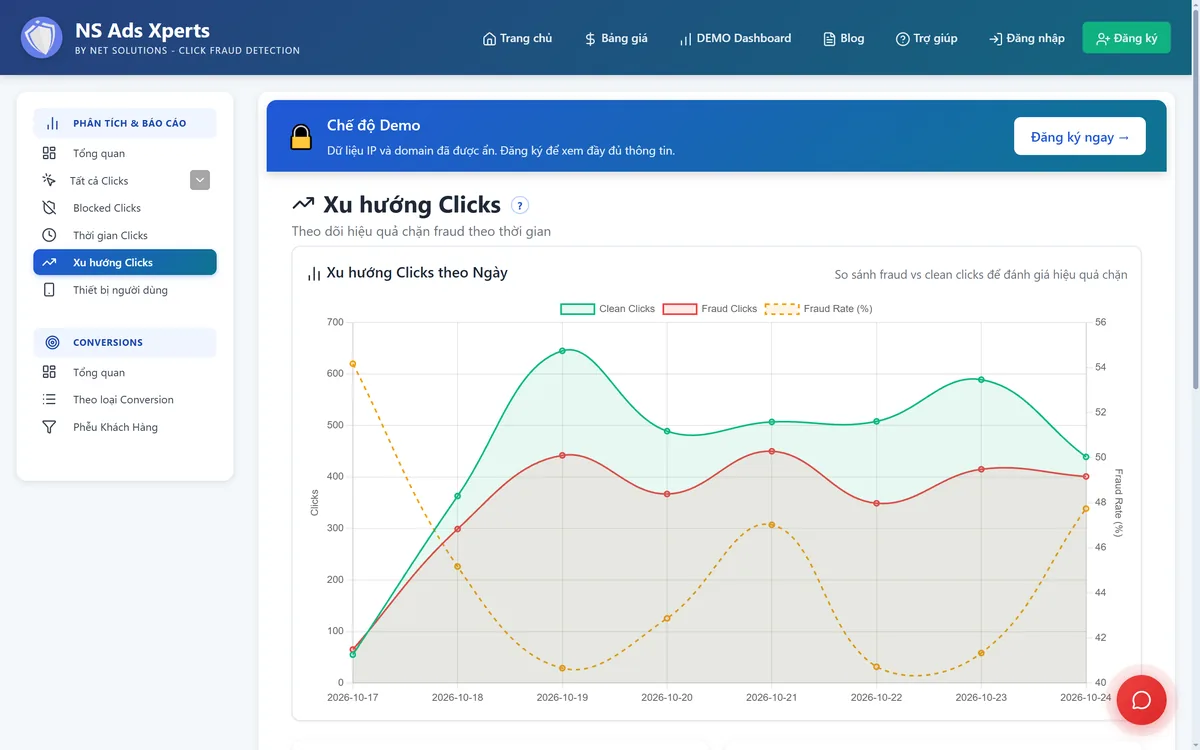
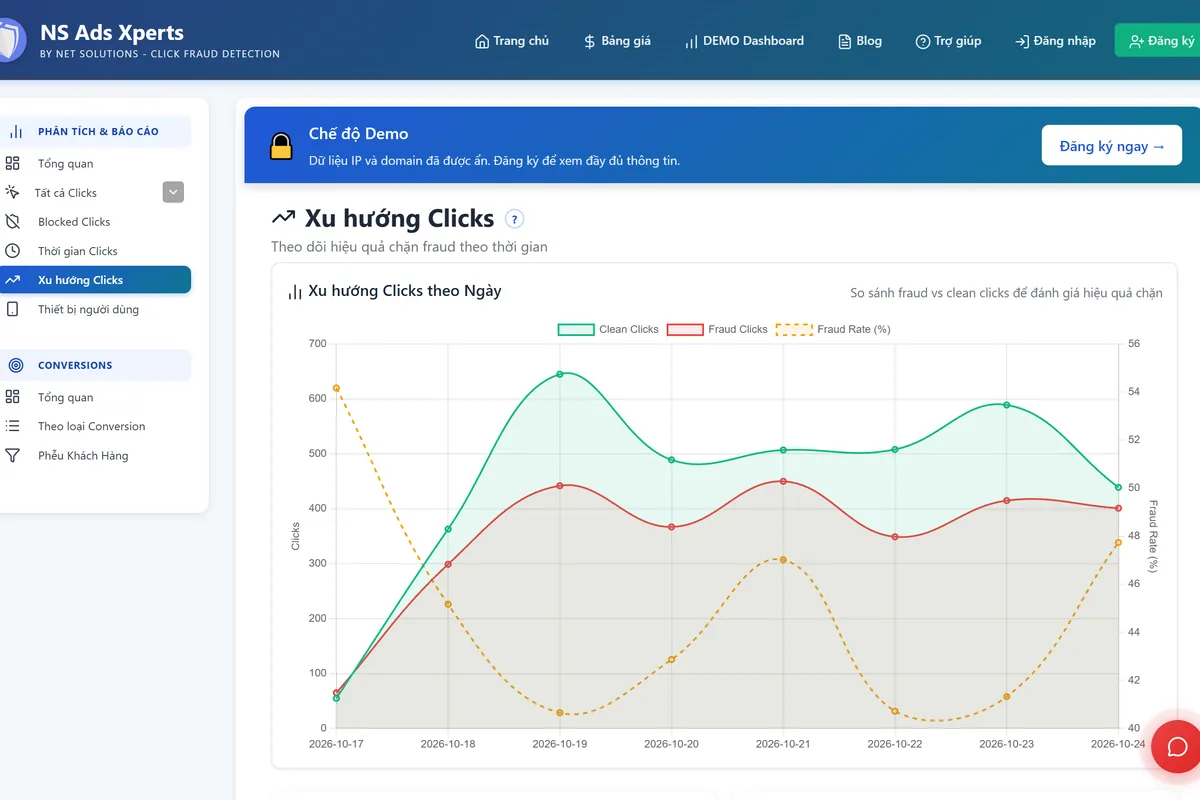
Mục «Xu hướng Clicks» vẽ ba đường: «Clean Clicks», «Fraud Clicks» và «Fraud Rate (%)» dạng nét đứt. Dưới biểu đồ, khối «Xu hướng cải thiện» đặt tỷ lệ gian lận của «Giai đoạn đầu» cạnh «Giai đoạn sau» — câu trả lời gần nhất cho «chặn có ăn thua không».
So sánh fraud vs clean clicks để đánh giá hiệu quả chặn.
— Dòng mô tả trên báo cáo Xu hướng Clicks của NS Ads Xperts, ghi nhận 24/10/2026
- Fraud Rate đi xuống, Clean Clicks giữ mức: nguồn gian lận cũ đã bị loại. Đây là dấu hiệu bạn đang tìm.
- Fraud Rate đi ngang: nguồn mới thay chỗ nguồn đã chặn. Xem giờ và thiết bị ở mục 4.
- Một điểm vọt lên: mở «Tất cả Clicks», lọc đúng hôm đó và xem từng IP.
Số theo từng hôm luôn dao động. Đọc hướng đi của cả kỳ.
4. Giờ, thứ trong tuần và thiết bị nào có click gian lận dày?
Tỷ lệ chung cho biết có rò hay không; ba báo cáo dưới đây cho biết rò ở đâu.
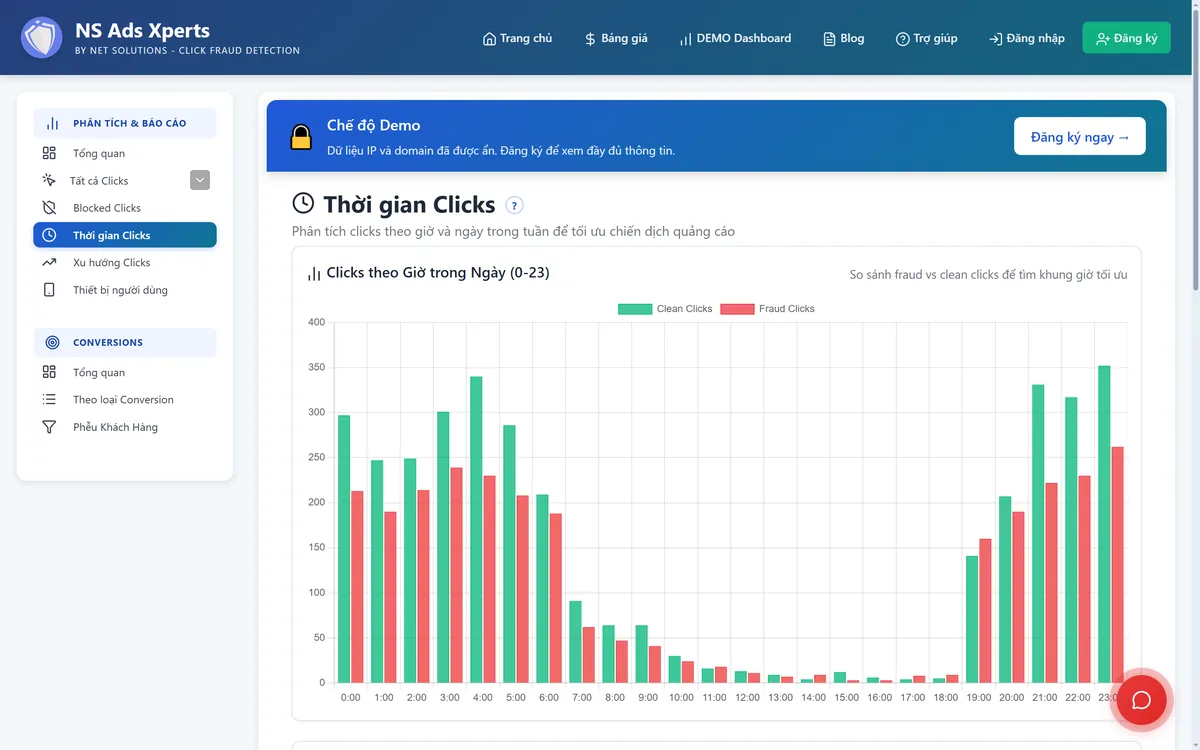
Báo cáo «Thời gian Clicks» có biểu đồ «Clicks theo Giờ trong Ngày (0-23)». Khung giờ có cột đỏ cao gần bằng hoặc vượt cột xanh là nơi ngân sách rò nhiều nhất.
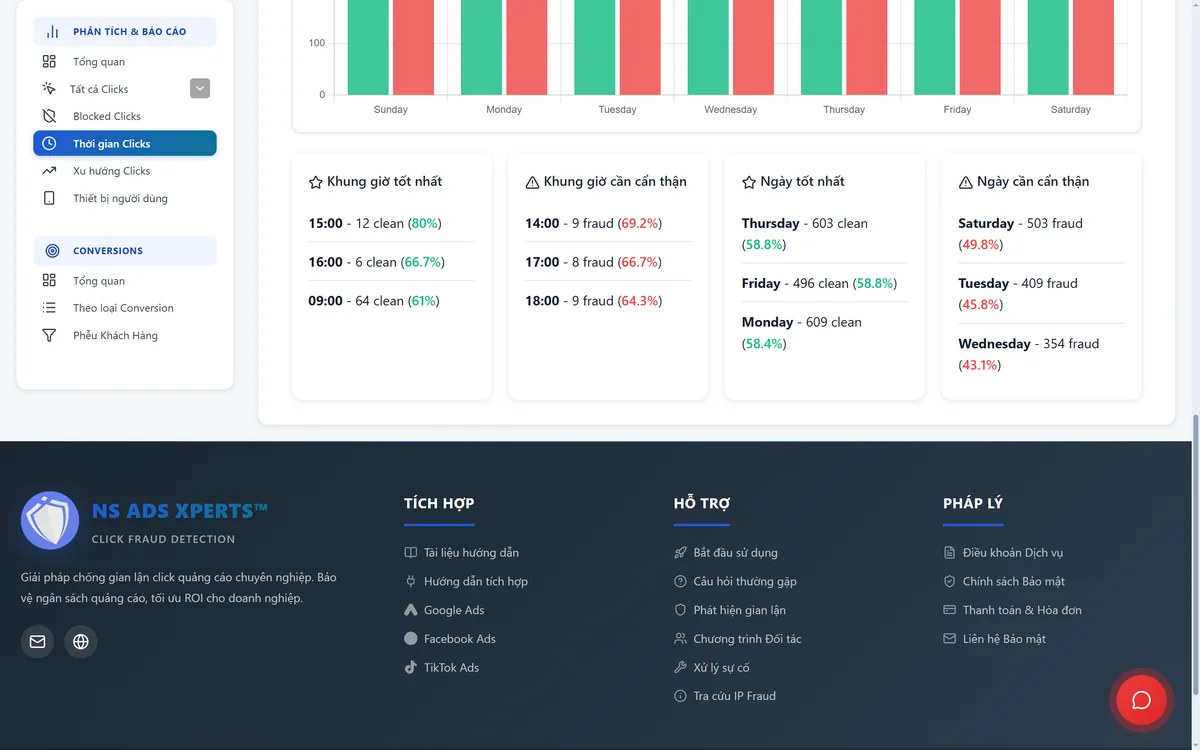
Cuộn xuống là biểu đồ «Clicks theo Ngày trong Tuần» và bốn thẻ «Khung giờ tốt nhất», «Khung giờ cần cẩn thận», «Ngày tốt nhất», «Ngày cần cẩn thận». Giữa hai kỳ, xem khung «cần cẩn thận» có đổi và còn dày click gian lận không.
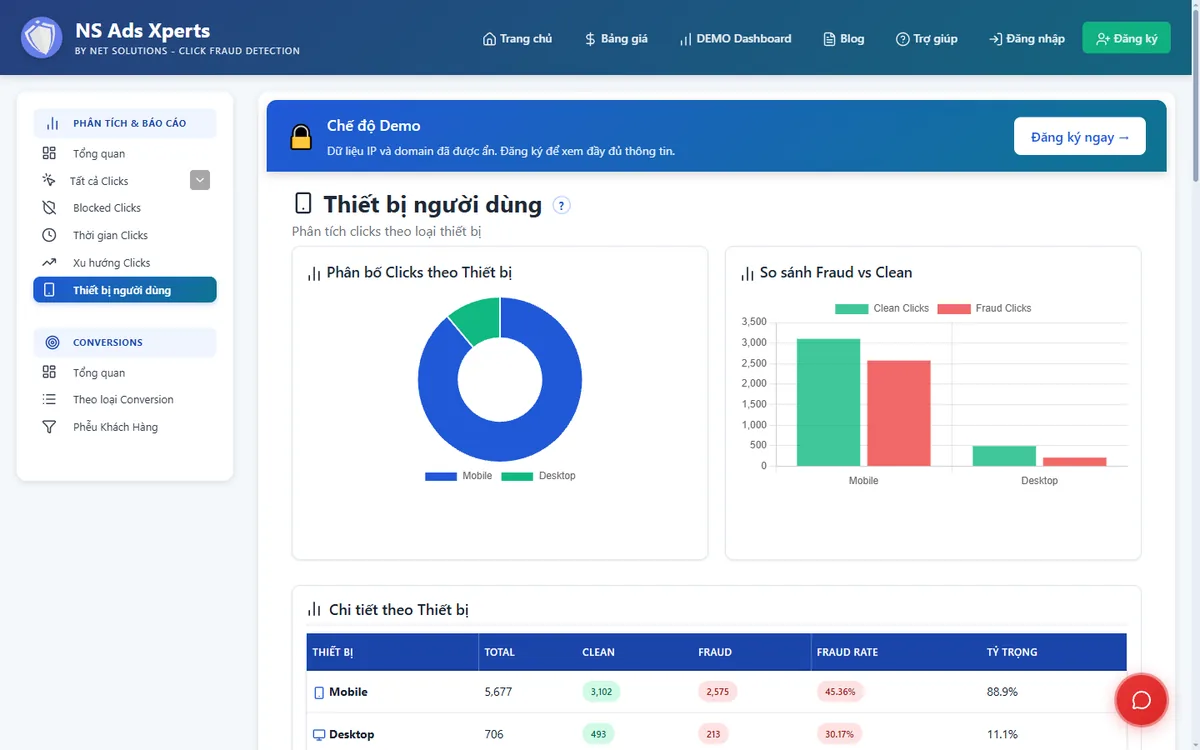
Báo cáo «Thiết bị người dùng» chia click theo Mobile và Desktop, có cột FRAUD RATE cho từng loại.
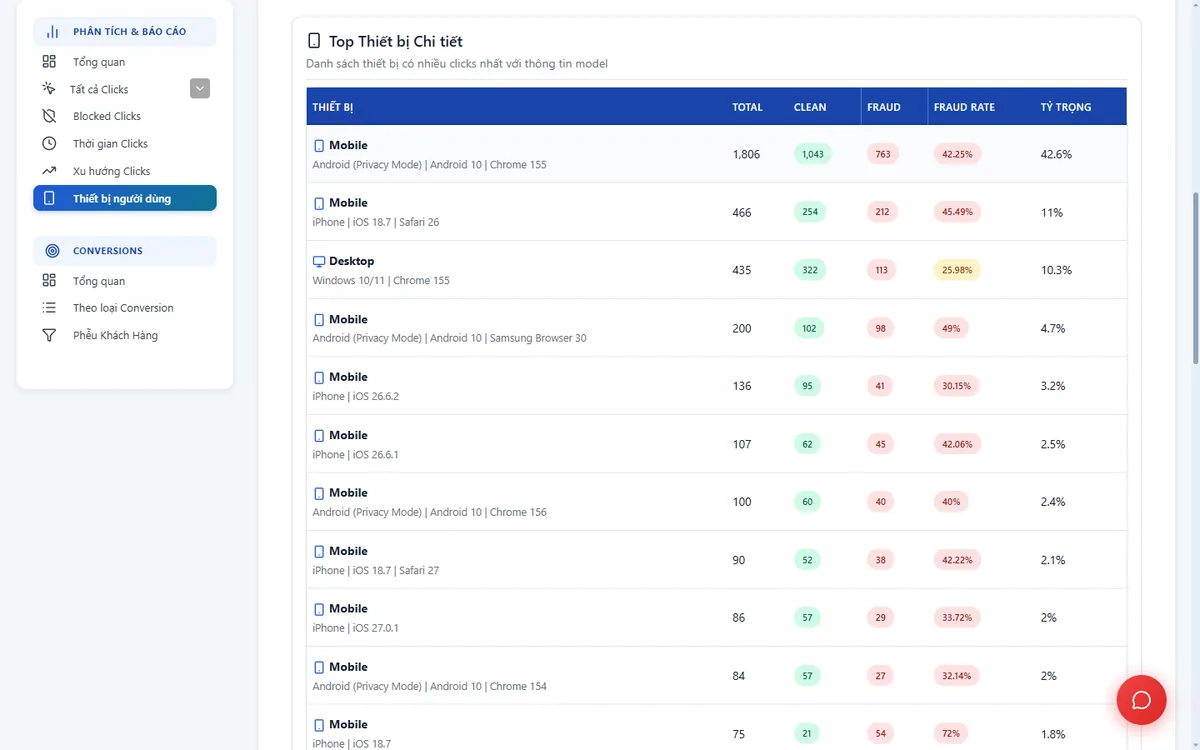
Khối «Top Thiết bị Chi tiết» phía dưới tách tới từng tổ hợp model, hệ điều hành, trình duyệt. Tổ hợp nào gom nhiều click với FRAUD RATE cao thì mở từng IP ra kiểm.
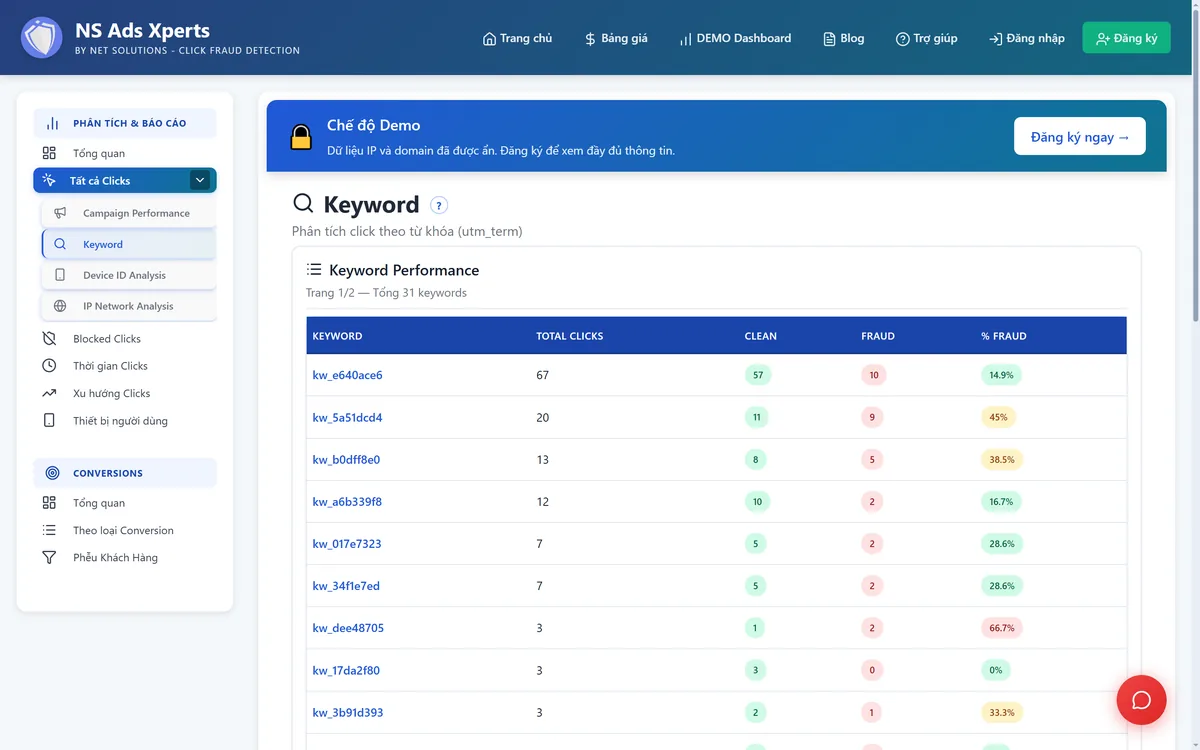
Báo cáo «Keyword» chia click theo từ khoá lấy từ tham số utm_term, nên chỉ có số khi đường dẫn quảng cáo mang tham số này. Từ khoá có % FRAUD cao qua cả hai kỳ nên được xem lại trước.
5. Đối chiếu với Google Ads: chi phí, chuyển đổi và lượt nhấp không hợp lệ
Dashboard trả lời «click nào là rác», Google Ads trả lời «tiền đã đi đâu». Trong cùng kỳ đã chọn ở mục 1, chép từ bảng chiến dịch của Google Ads:
- Chi phí và lượt nhấp: tổng tiền và tổng lượt nhấp đã tính phí.
- Chuyển đổi và chi phí trên mỗi chuyển đổi: con số người quyết định quan tâm nhất.
- Lượt nhấp không hợp lệ và tỷ lệ của nó: phần Google tự lọc, không tính tiền; thêm qua phần sửa cột.
Hai bên đếm khác nhau: NS Ads Xperts ghi click đã tới trang đích kèm hành vi, còn Google đếm lượt nhấp trên quảng cáo. Số «Fraud Clicks» vì thế không cần khớp số lượt nhấp không hợp lệ. Cần xem hướng đi: tỷ lệ gian lận giảm mà chi phí trên mỗi chuyển đổi không nhúc nhích thì vấn đề chính nằm ở chỗ khác.
Chặn chỉ giữ được ngân sách khi IP đã sang mục loại trừ IP của Google Ads. Tài khoản đã kết nối thì việc này tự động; đồng bộ Google Ads tự động có ở cả ba gói Starter, Business và Agency. Chưa kết nối thì xuất danh sách ở trang Blocked IPs bằng nút «Export Blocked IPs» rồi dán vào Google Ads. Các bước và phần đo lường sau khi chặn có trong hướng dẫn chặn IP trên Google Ads.
6. «Tiền tiết kiệm» được tính thế nào và giới hạn ở đâu?
Thẻ «Tiền tiết kiệm» là một phép nhân: số click bị chặn × CPC trung bình bạn nhập. Con số chỉ đúng khi CPC đầu vào đúng.
- Lấy CPC trung bình của chính kỳ đo trong Google Ads: chi phí chia lượt nhấp.
- Không nhập giá thầu tối đa: giá thực trả thường thấp hơn giá thầu, nhập giá thầu làm con số phình lên.
- Cập nhật CPC trung bình trong tài khoản NS Ads Xperts mỗi khi giá mỗi lượt nhấp đổi rõ.
- Ghi CPC đã dùng cạnh con số trong báo cáo để người đọc tự tính lại.
- Là ước tính: không phải tiền Google trả lại, cũng không phải số dư tăng thêm.
- Một CPC cho mọi click: từ khoá đắt và rẻ bị tính như nhau.
- Có thể chồng với phần Google đã lọc: đối chiếu cột lượt nhấp không hợp lệ trước khi cộng dồn.
7. Báo cáo cho sếp hằng tháng gồm những dòng nào?
Cuối tháng, chọn This Month (hoặc Custom Range nếu kỳ báo cáo không trùng tháng lịch) rồi lập một bảng ngắn. Người đọc cần thấy số, chỗ lấy số và điều kiện của kỳ.
| Dòng báo cáo | Lấy ở đâu | Ghi kèm |
|---|---|---|
| Kỳ báo cáo và kỳ so sánh | Time Range trên dashboard và Google Ads | Ngày bắt đầu, kết thúc, cùng độ dài |
| Tổng click, clean, fraud, Tỷ lệ Fraud | Thẻ trên trang Tổng quan | Tên miền đang chọn |
| Hướng đi của tỷ lệ gian lận | «Xu hướng cải thiện» trong Xu hướng Clicks | Giai đoạn đầu so với giai đoạn sau |
| Chi phí, chuyển đổi, chi phí trên mỗi chuyển đổi | Bảng chiến dịch Google Ads | Thay đổi ngân sách, giá thầu, trang đích |
| Tiền tiết kiệm (ước tính) | Thẻ trên trang Tổng quan | CPC trung bình đã nhập, lượt nhấp không hợp lệ |
| Việc cần làm tháng tới | Báo cáo giờ, thiết bị, từ khoá | Khung giờ, thiết bị, từ khoá cần xem lại |
Nguồn: giao diện NS Ads Xperts và trang hướng dẫn dashboard, đọc ngày 24/10/2026.
Cần số chi tiết thì mục «Xuất dữ liệu» trong menu cho tệp CSV gồm dữ liệu đang hiển thị (đã áp bộ lọc). Báo cáo tuần qua email và các tính năng theo gói: xem bảng giá NS Ads Xperts.
8. Câu hỏi thường gặp
Bảy ngày dùng thử có đủ để đo hiệu quả không?
Đủ để thấy tỷ lệ gian lận, khung giờ và thiết bị có vấn đề, vì các số này hiện ngay khi có click. Chi phí trên mỗi chuyển đổi cần lâu hơn mới đứng, nhất là tài khoản ít chuyển đổi. Cuối kỳ dùng thử, đọc «Xu hướng cải thiện»; sau đó so cả tháng đầu với tháng trước khi cài.
Vì sao có click đáng ngờ mà chưa bị chặn?
Mỗi click được cộng điểm rủi ro từ nhiều tín hiệu, trên thang 100: thấp 0–39, trung bình 40–69, cao 70–100. Hệ thống chỉ tự chặn khi tổng điểm đạt từ 70/100; click mức trung bình được ghi lại để bạn xem và tự quyết. Cách chấm điểm có ở trang phát hiện gian lận.
Tỷ lệ Fraud không giảm thì công cụ có tác dụng không?
Một con số chưa đủ để kết luận. Kiểm ba việc: IP đã sang mục loại trừ IP của Google Ads chưa, gian lận có dồn sang khung giờ hay thiết bị mới không, trong kỳ có đổi trang đích hay mở chiến dịch mới không. Cần người xem cùng, gửi email ads@netsolutions.vn kèm kỳ đang so.
Chưa đăng ký có xem thử các báo cáo này được không?
Được. Bản demo mở sẵn các báo cáo trong bài với dữ liệu mẫu, đã ẩn IP và tên miền. Số trên bản demo không phải kết quả của tài khoản nào; nó chỉ giúp bạn quen vị trí từng chỉ số.
Muốn đo bằng số của chính tài khoản bạn?
Dùng thử NS Ads Xperts 7 ngày miễn phí, gắn mã lên trang đích, cuối kỳ so «Giai đoạn đầu» với «Giai đoạn sau». Cần hỗ trợ cài đặt hay đọc số, gọi 0906.207.001 (Zalo cùng số) hoặc email ads@netsolutions.vn.
Đăng ký dùng thử · Xem bản demo · Gọi 0906.207.001 · Nhắn Zalo · ads@netsolutions.vn
Cập nhật 24/10/2026 bởi NS Ads Xperts — Công ty TNHH Net Solutions.